> For the complete documentation index, see [llms.txt](https://docs.hits.ai/docs-ko/llms.txt). Markdown versions of documentation pages are available by appending `.md` to page URLs; this page is available as [Markdown](https://docs.hits.ai/docs-ko/project-feature-ko/protein-management/covalent-type-protein/covalent-sequence-type-protein.md).

# Covalent Sequence 타입 단백질 등록하기

## 단백질 등록 (Covalent · Sequence) <a href="#covalent-sequence" id="covalent-sequence"></a>

Covalent 연구에서는 **Sequence 기반 단백질**을 등록해\
Co-folding을 포함한 보다 유연한 구조 예측과 Covalent 결합 분석을 수행할 수 있습니다.

이 가이드에서는 **Covalent (Sequence) 타입 단백질 등록 방법**을 단계별로 설명합니다.

***

### 1. 단백질 관리 메뉴 진입 <a href="#id-1" id="id-1"></a>

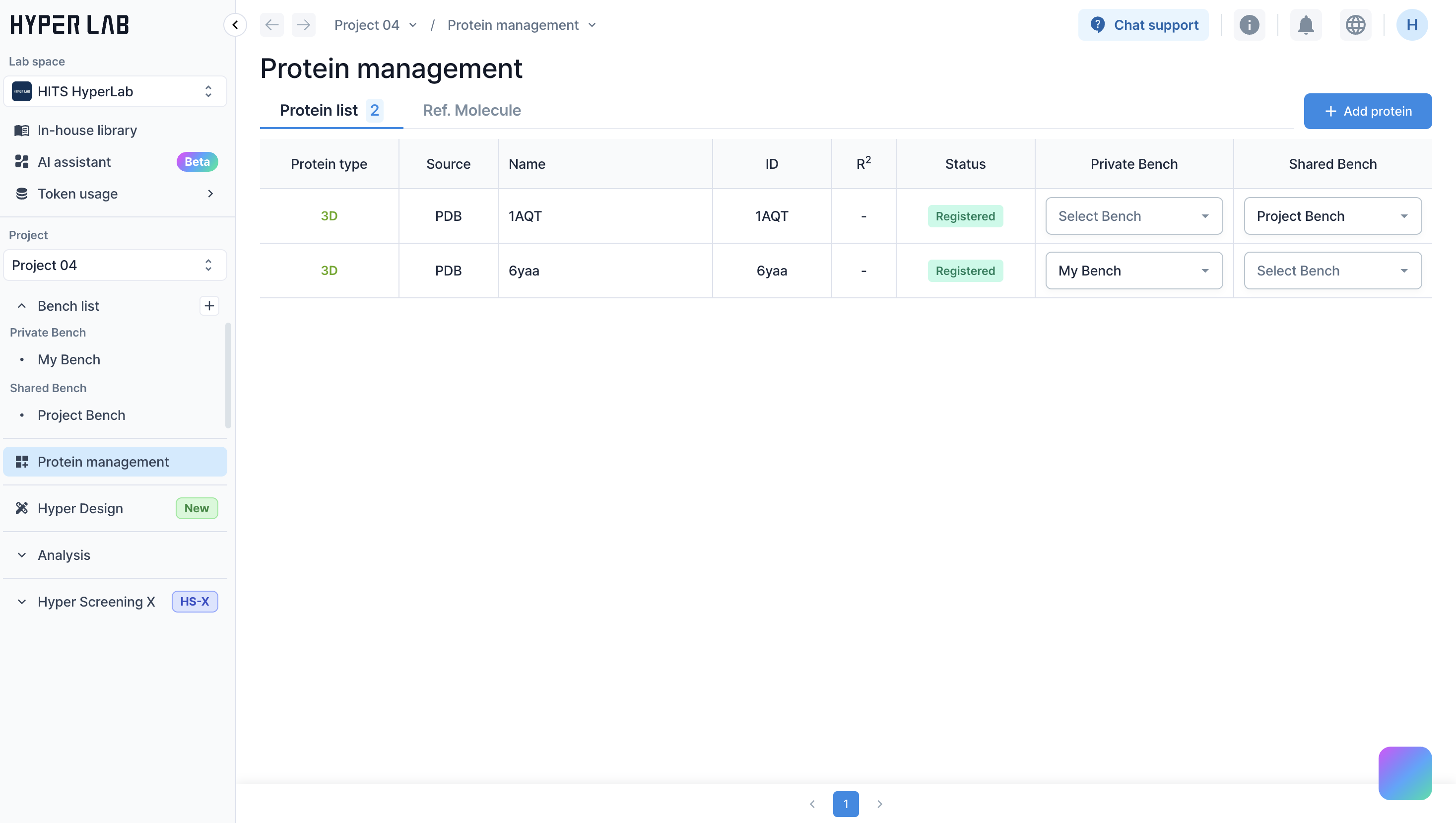
1. 상단 메뉴에서 **단백질 관리**로 이동합니다.<br>

   <figure><img src="https://1649178184-files.gitbook.io/~/files/v0/b/gitbook-x-prod.appspot.com/o/spaces%2Fy5VfWhOSeLc5bLACn0p2%2Fuploads%2F1N7Qees8ZSMOZOlnTaB6%2Fimage.png?alt=media&amp;token=a2c59823-2444-447e-9d45-02fe1b110bf5" alt=""><figcaption></figcaption></figure>
2. **단백질 추가** 버튼을 클릭합니다.
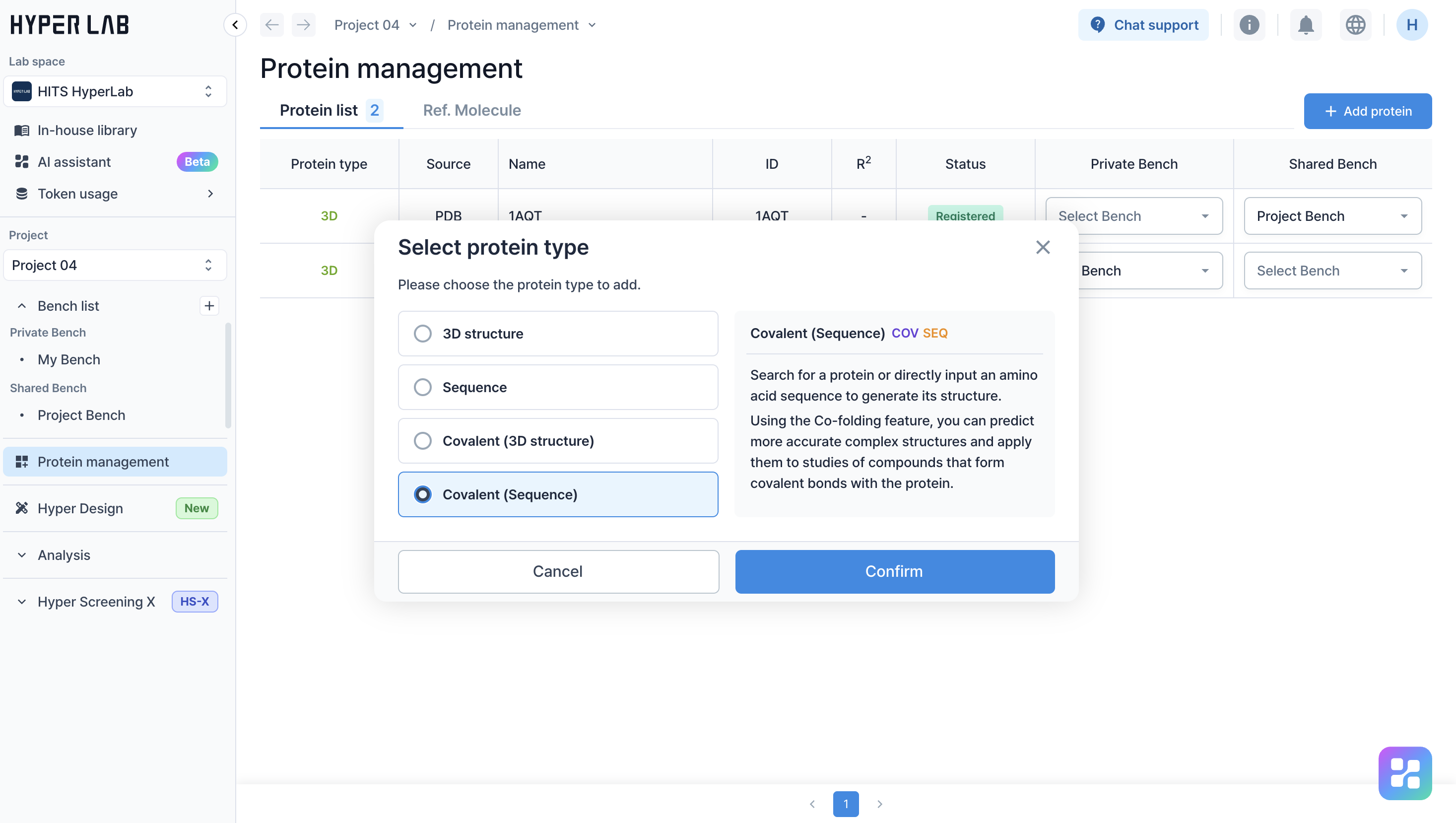
3. 단백질 타입 선택 화면에서 Covalent (Sequence)를 선택합니다.<br>

   <figure><img src="https://1649178184-files.gitbook.io/~/files/v0/b/gitbook-x-prod.appspot.com/o/spaces%2Fy5VfWhOSeLc5bLACn0p2%2Fuploads%2FuyZmYhuG9Fnw1IDV3aPS%2Fimage.png?alt=media&amp;token=378f254e-da2a-438d-b8bd-e8bdb7b91076" alt=""><figcaption></figcaption></figure>
4. **선택 완료** 버튼을 클릭합니다.

이제 Covalent Sequence 단백질 등록 화면으로 이동합니다.

***

### 2. Sequence 단백질 추가 방법 개요 <a href="#id-2.-sequence" id="id-2.-sequence"></a>

Sequence 타입 단백질은 다음 **2가지 방법**으로 추가할 수 있습니다.

* **방법 1. 단백질 검색하여 체인 추가**
* **방법 2. 체인을 직접 추가**

연구 상황과 보유 정보에 따라 적절한 방법을 선택해 주세요.

***

### 방법 1. 단백질 검색하여 체인 추가 <a href="#id-1" id="id-1"></a>

이미 알려진 단백질 정보를 기반으로\
**검색을 통해 체인을 추가하는 방법**입니다.

Gene name, Protein name 등을 알고 있는 경우에 적합합니다.

***

#### Step-by-step <a href="#step-by-step" id="step-by-step"></a>

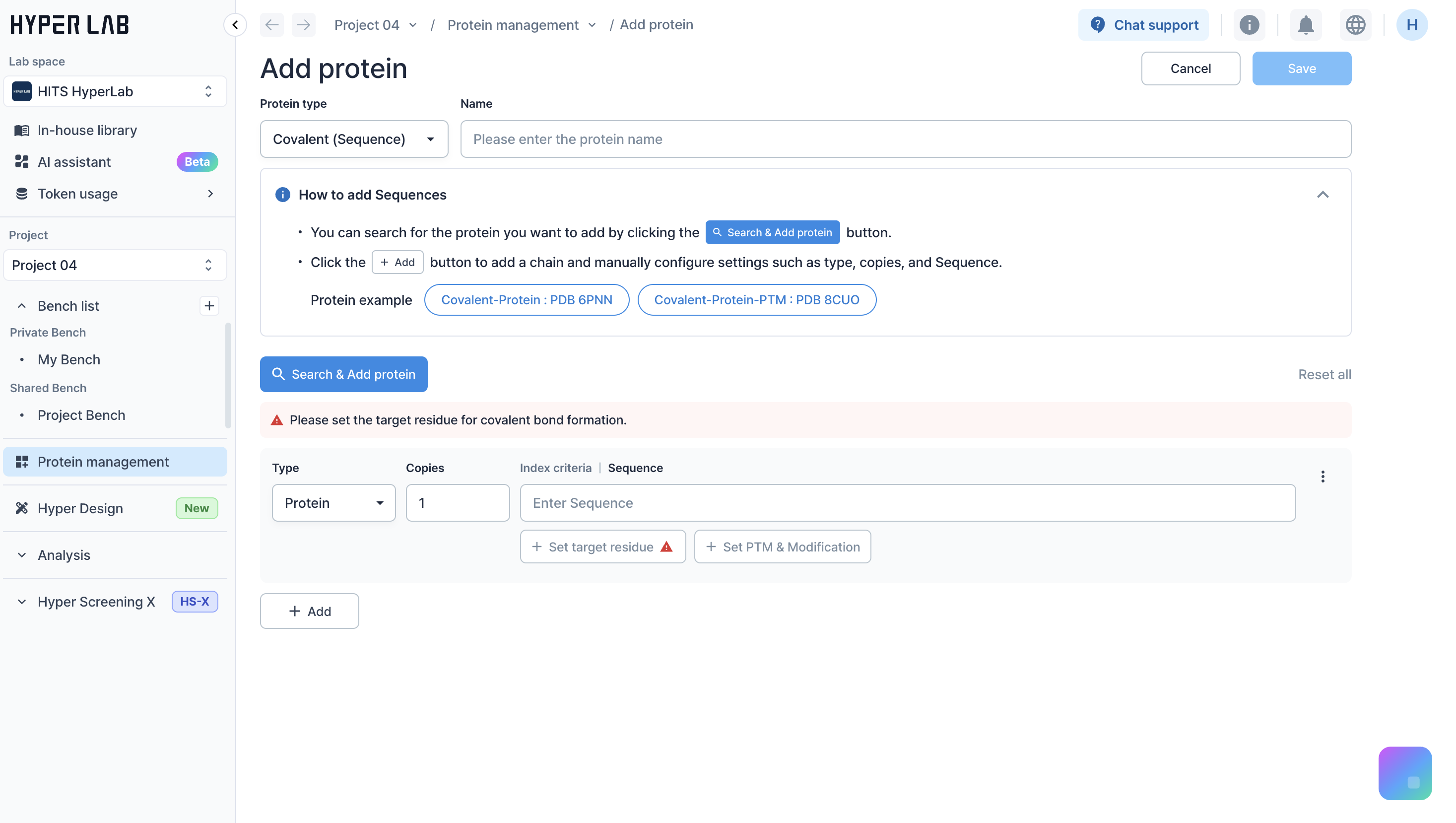
1. **단백질 추가** 버튼을 클릭합니다.<br>
2. 등록 유형을 **Covalent** **Sequence**로 설정합니다.<br>

   <figure><img src="https://1649178184-files.gitbook.io/~/files/v0/b/gitbook-x-prod.appspot.com/o/spaces%2Fy5VfWhOSeLc5bLACn0p2%2Fuploads%2FkYbB2LzKQF0q0ThDTxT7%2Fimage.png?alt=media&amp;token=d98bc91c-568d-4c21-ae14-761156575b3c" alt=""><figcaption></figcaption></figure>
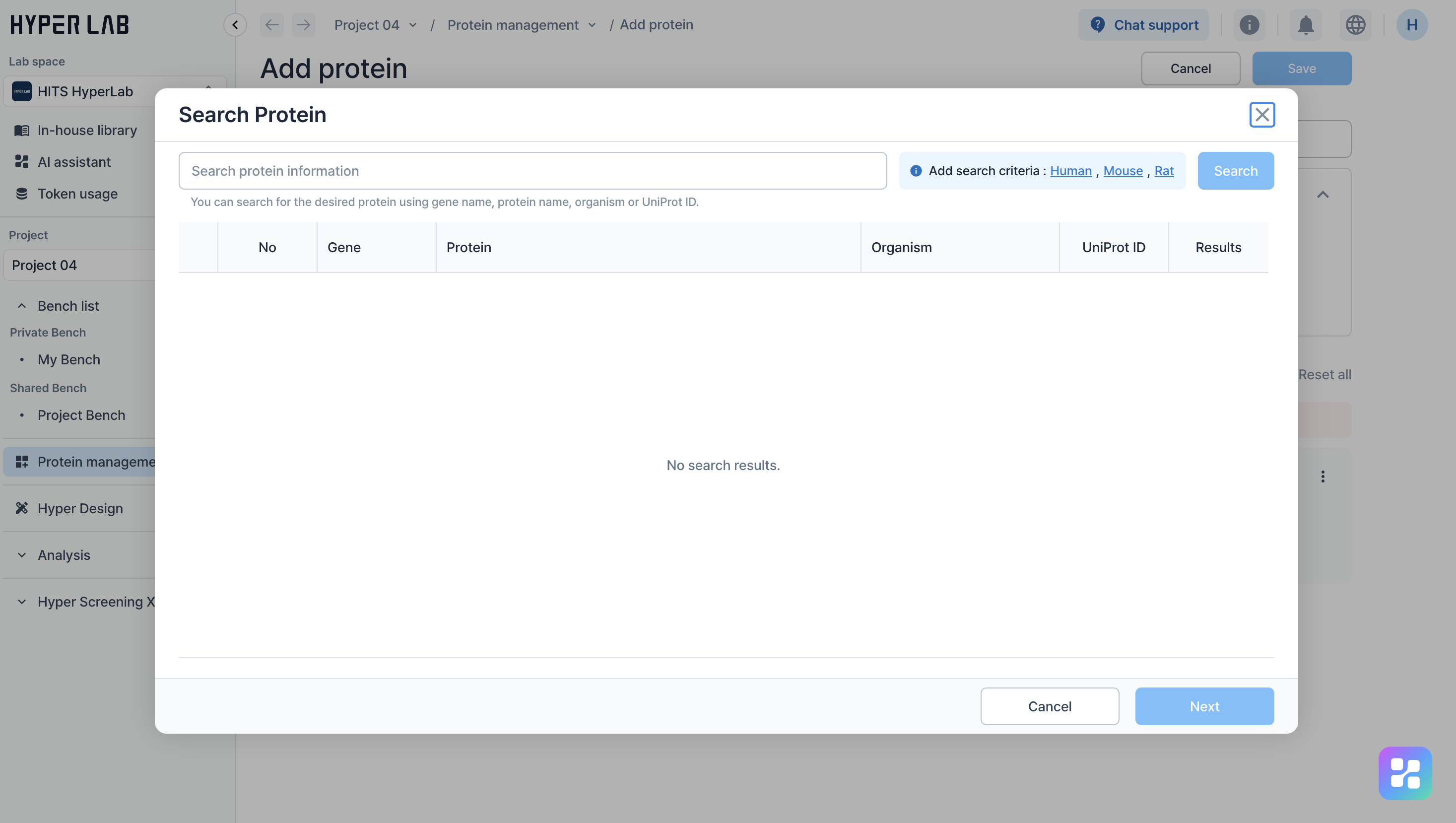
3. **단백질 검색하여 추가하기** 버튼을 클릭합니다.<br>

   <figure><img src="https://1649178184-files.gitbook.io/~/files/v0/b/gitbook-x-prod.appspot.com/o/spaces%2Fy5VfWhOSeLc5bLACn0p2%2Fuploads%2F9OyP0pJkU6GUw5mKcEjJ%2Fimage.png?alt=media&amp;token=57933c06-cad3-44c7-927a-010ed7941484" alt=""><figcaption></figcaption></figure>
4. 추가할 단백질 정보를 입력합니다.\
   다음 정보를 이용해 검색할 수 있습니다.

   * Protein name
   * Gene name
   * Organism
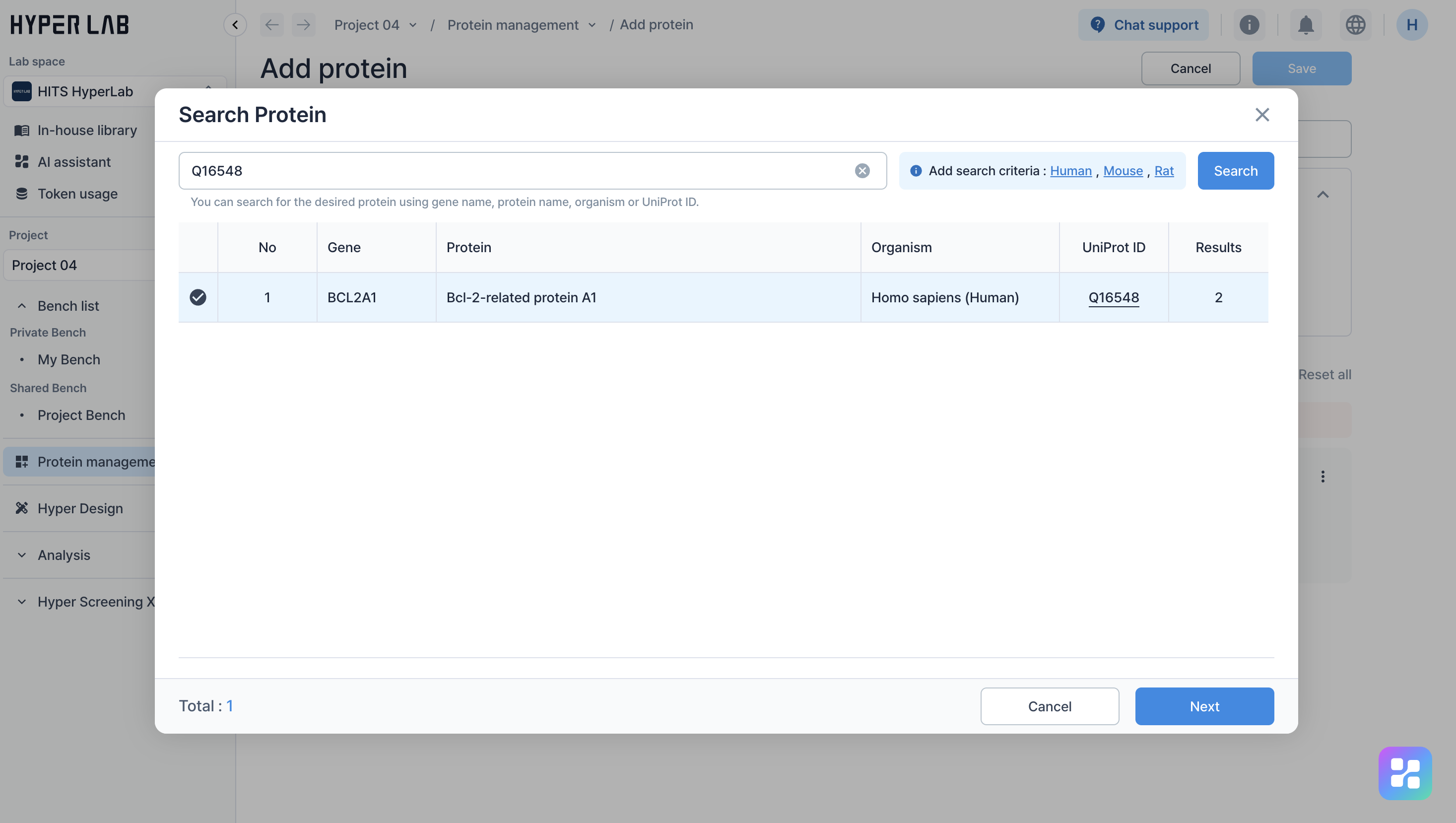
   * UniProt ID
   * PDB ID

   <figure><img src="https://1649178184-files.gitbook.io/~/files/v0/b/gitbook-x-prod.appspot.com/o/spaces%2Fy5VfWhOSeLc5bLACn0p2%2Fuploads%2F8R1XuP2uslAZsgI7EDeh%2Fimage.png?alt=media&amp;token=9830cf8c-2fdd-4fdb-9a80-41c3aecd2d1e" alt=""><figcaption></figcaption></figure>
5. 검색 결과에서 원하는 단백질을 선택한 후 **다음** 버튼을 클릭합니다.
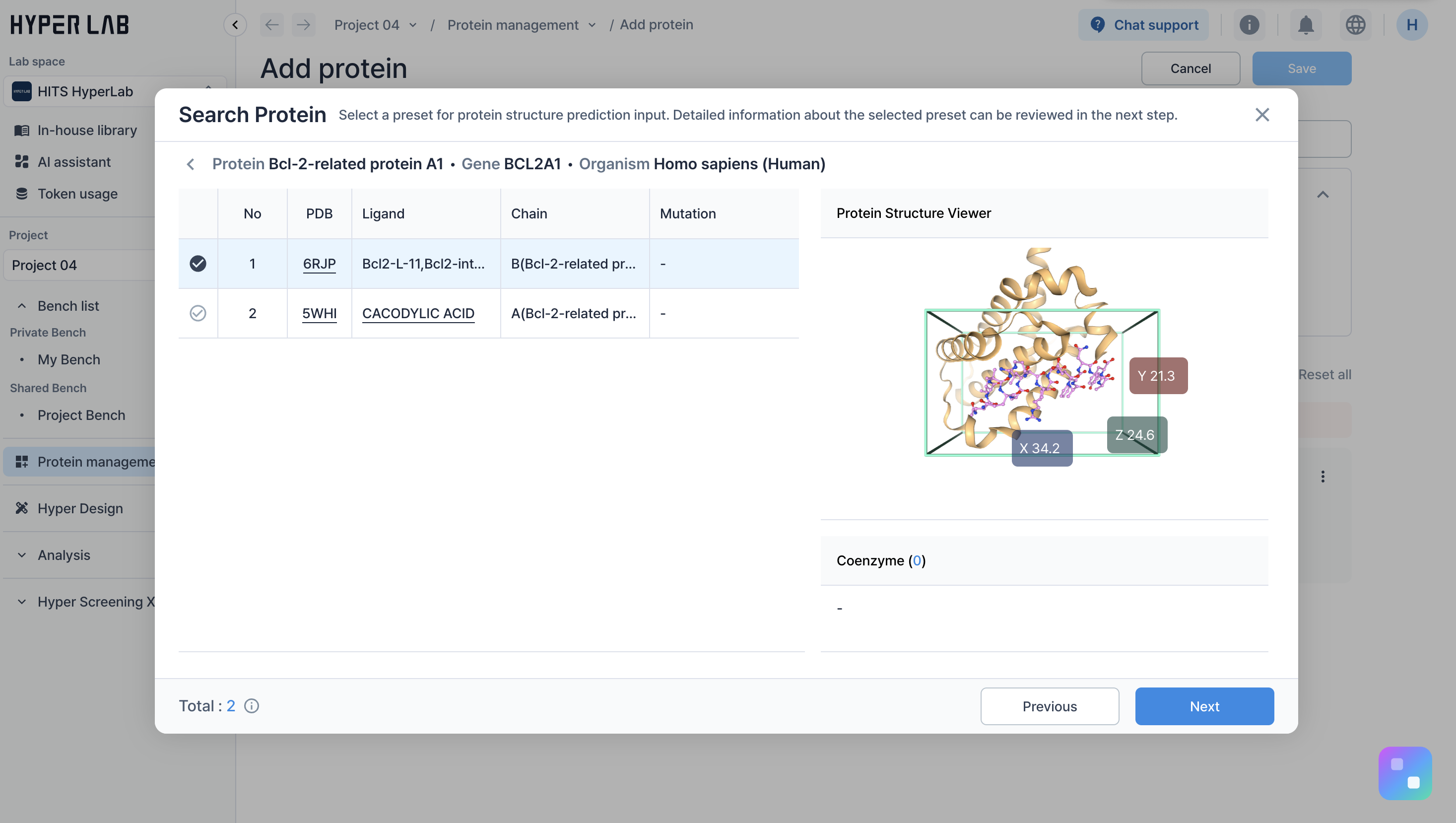
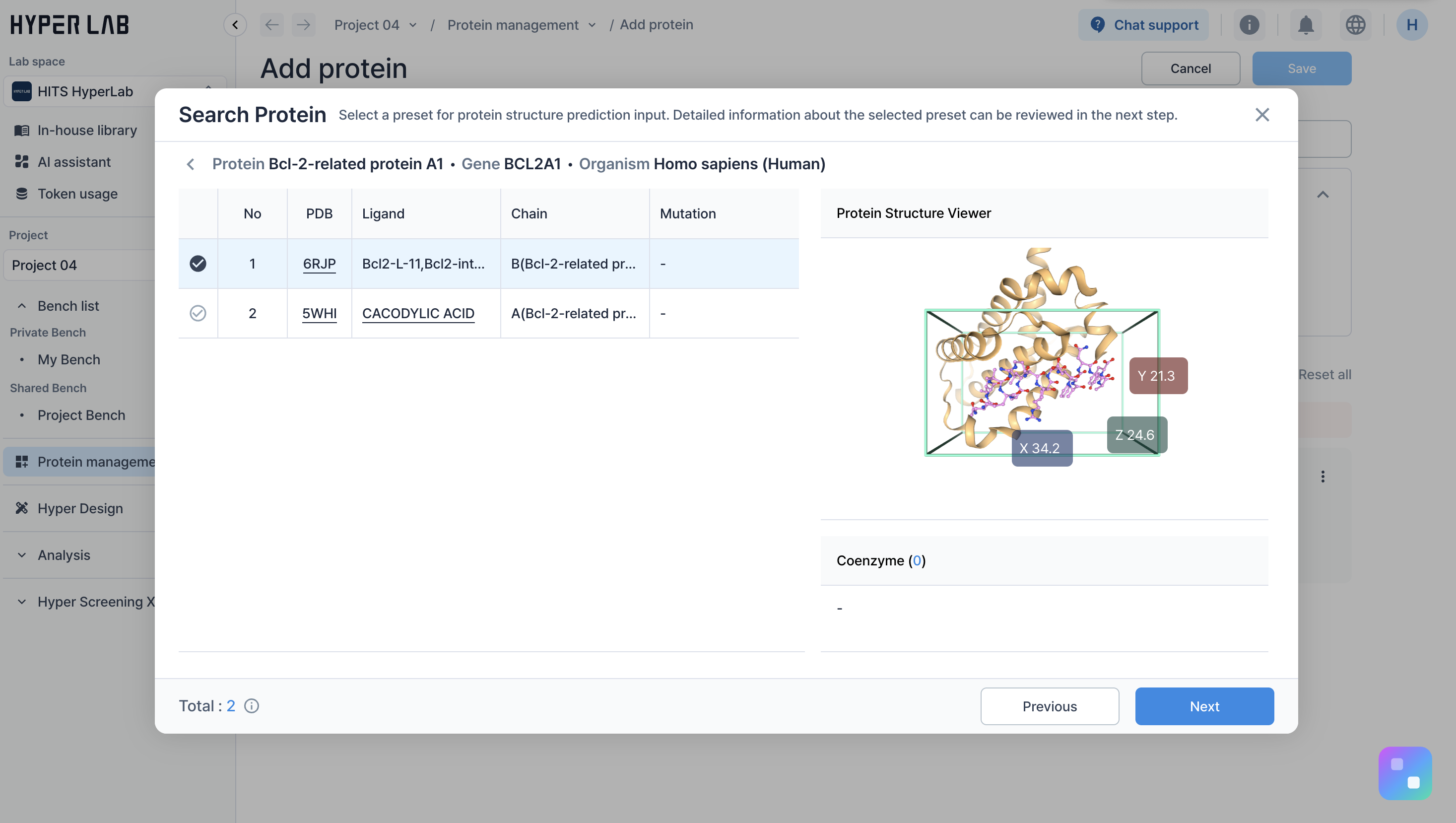
6. 선택한 단백질에 대해 다음과 같은 **세부 옵션**이 제공됩니다.

   * Mutation
   * PTM
   * Coenzyme
   * 기타 구조적 옵션

   <figure><img src="https://1649178184-files.gitbook.io/~/files/v0/b/gitbook-x-prod.appspot.com/o/spaces%2Fy5VfWhOSeLc5bLACn0p2%2Fuploads%2FSoX92t3qYf6jZx0hsU3i%2Fimage.png?alt=media&amp;token=f285ce7c-90f1-440c-a438-101d22bc16fa" alt=""><figcaption></figcaption></figure>

   각 옵션에 대해 **예시 3D 구조**가 함께 표시되며,\
   **Ligand가 active compound일 가능성이 높을수록 상위에 정렬**됩니다.
7. 원하는 옵션값을 가진 단백질을 선택한 후 **다음** 버튼을 클릭합니다.
8. 선택한 단백질의 **세부 정보**를 최종 확인합니다.<br>

   <figure><img src="https://1649178184-files.gitbook.io/~/files/v0/b/gitbook-x-prod.appspot.com/o/spaces%2Fy5VfWhOSeLc5bLACn0p2%2Fuploads%2FCeu5tJVP7QUWRNKTUs3a%2Fimage.png?alt=media&amp;token=74abe5f3-2994-409a-ac78-00a09b4c68c5" alt=""><figcaption></figcaption></figure>
9. **추가** 버튼을 클릭합니다.
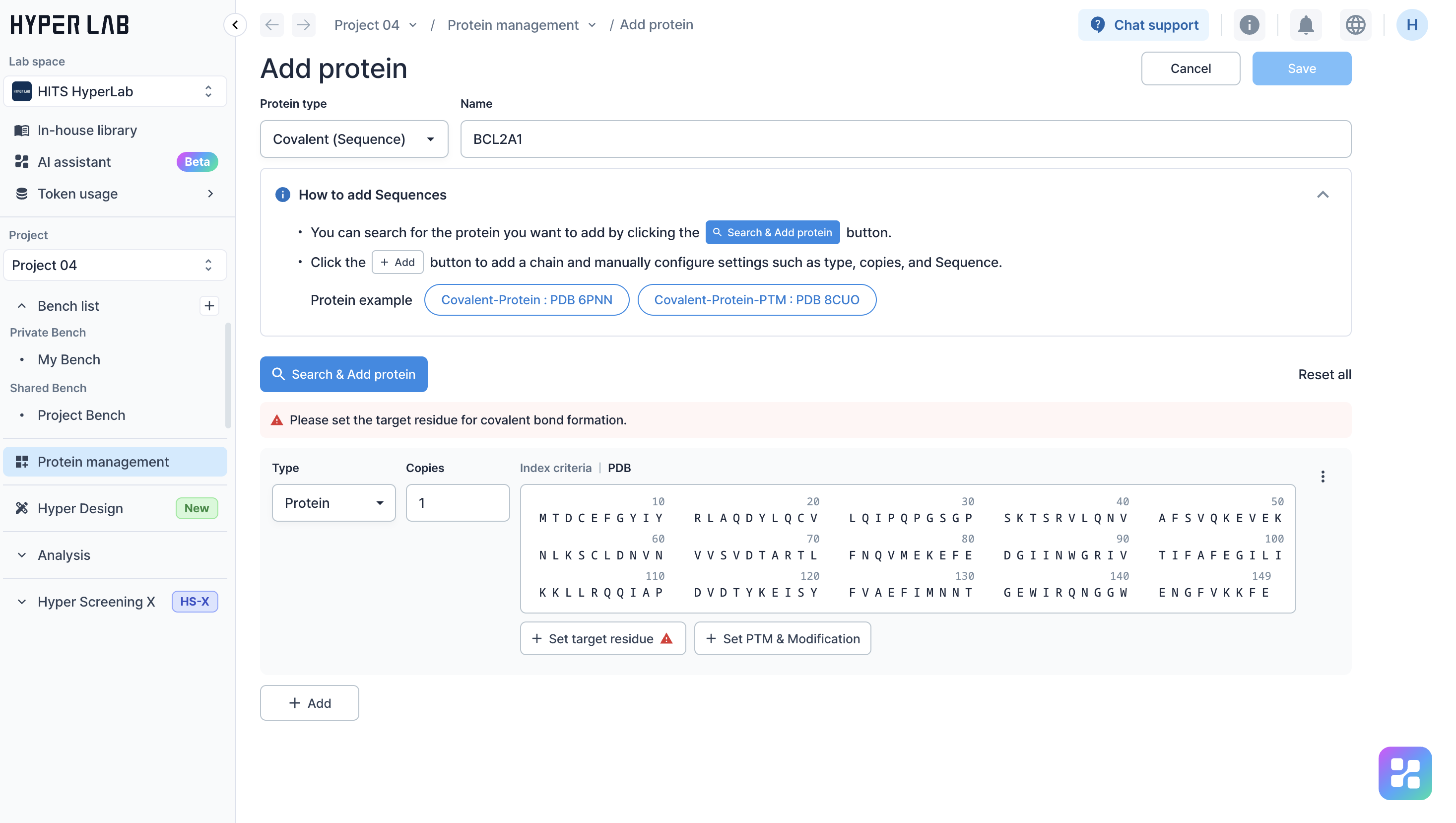
10. 추가된 **단백질 체인 정보**를 확인합니다.<br>

    <figure><img src="https://1649178184-files.gitbook.io/~/files/v0/b/gitbook-x-prod.appspot.com/o/spaces%2Fy5VfWhOSeLc5bLACn0p2%2Fuploads%2Fmj8r34IpUViIBAzDsdbb%2Fimage.png?alt=media&amp;token=1dc3728e-fd16-407b-8409-d08cb1fe754d" alt=""><figcaption></figcaption></figure>
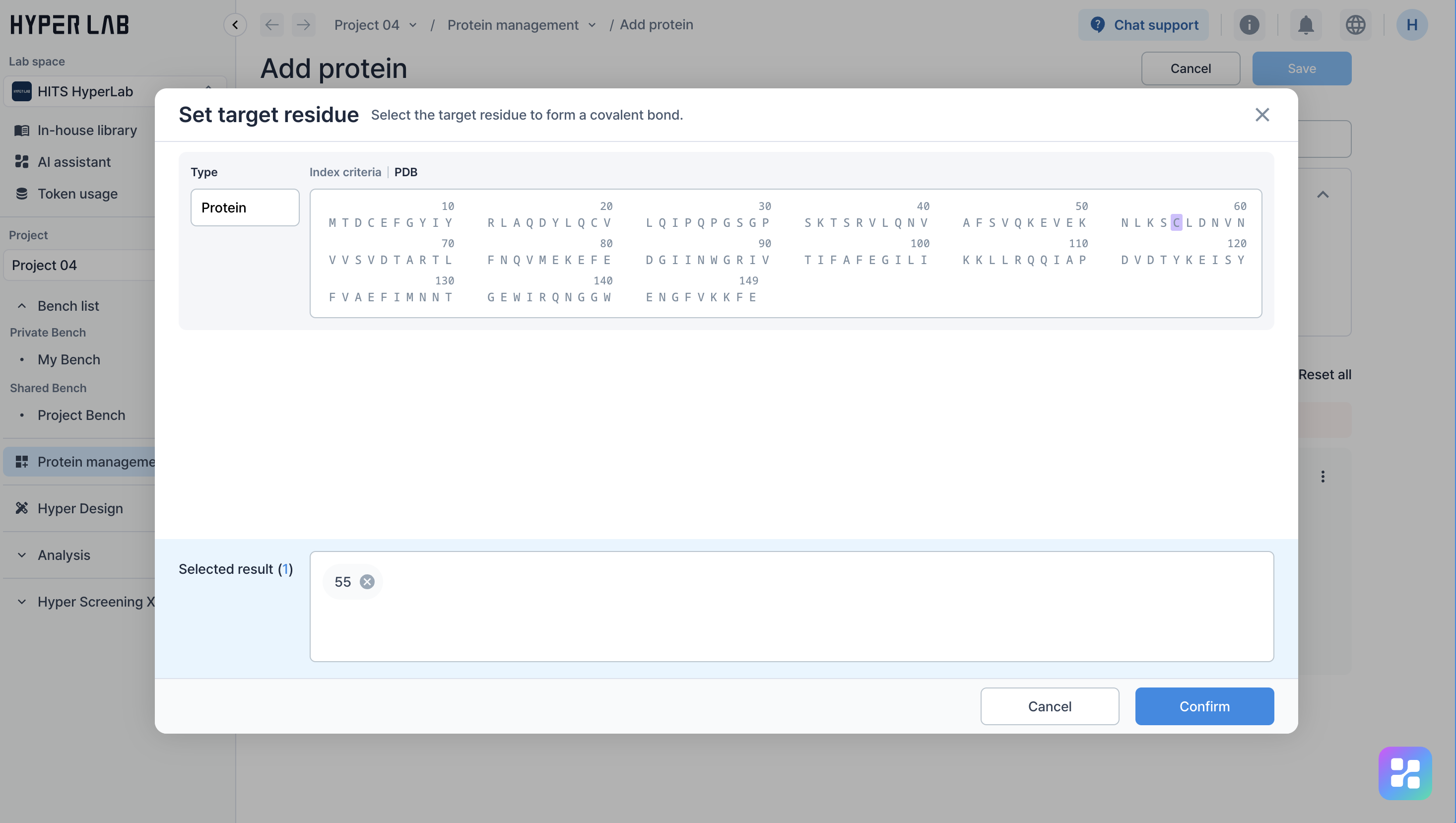
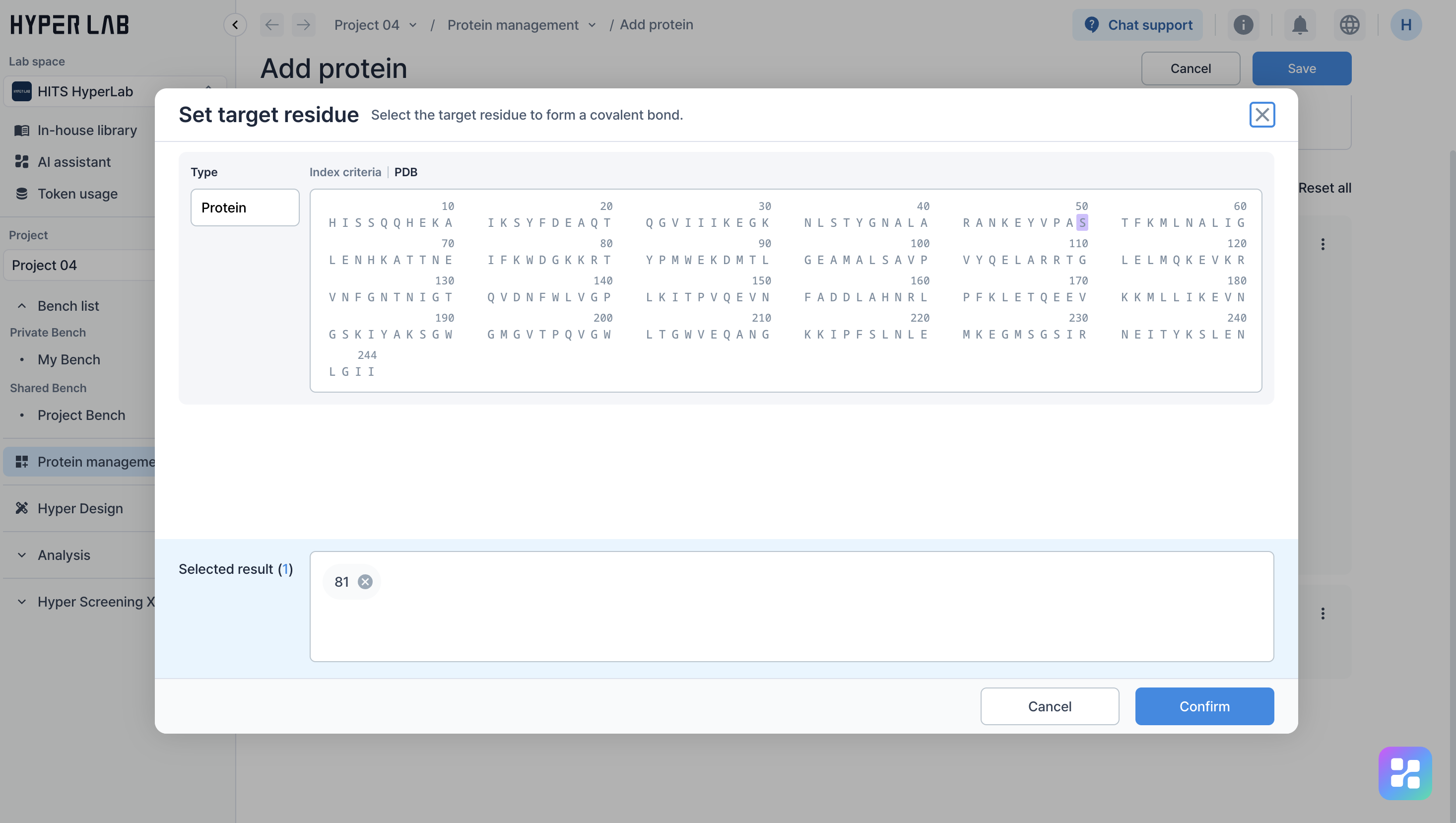
11. **Target residue**를 설정합니다.

    * 모든 체인 중 **하나의 Protein 체인에만 설정 가능**합니다.

    <figure><img src="https://1649178184-files.gitbook.io/~/files/v0/b/gitbook-x-prod.appspot.com/o/spaces%2Fy5VfWhOSeLc5bLACn0p2%2Fuploads%2Fe5nTEf9MoApbDmgaRtes%2Fimage.png?alt=media&amp;token=050944cf-5016-4bcb-a3c9-ff9082bc6a70" alt=""><figcaption></figcaption></figure>
12. 단백질 이름을 확인한 후 **저장** 버튼을 클릭합니다.

단백질 등록이 완료됩니다.

> 계산이 완료된 후,\
> 등록한 단백질을 활성화하여 AI 실험을 수행할 수 있습니다.

***

### 방법 2. 체인을 직접 추가 <a href="#id-2" id="id-2"></a>

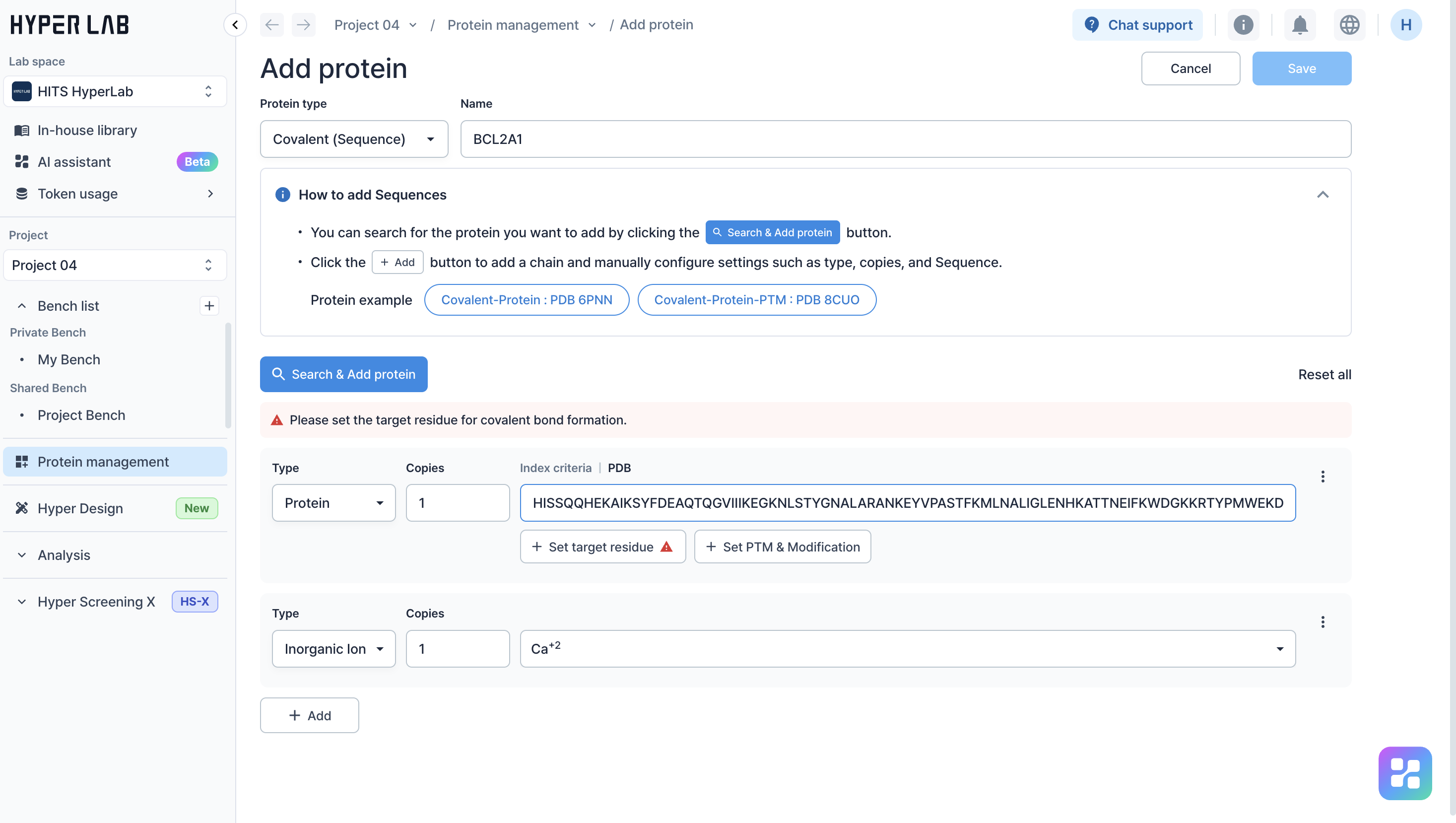
단백질의 **Sequence 정보를 직접 알고 있는 경우**,\
체인을 수동으로 추가해 단백질을 등록할 수 있습니다.

커스텀 단백질, 설계된 서열을 사용하는 경우에 적합합니다.

***

#### Step-by-step <a href="#step-by-step.1" id="step-by-step.1"></a>

1. **체인 추가** 영역에서 **Type**을 선택합니다.

지원하는 체인 타입은 다음과 같습니다.

* Protein
* RNA
* DNA
* Coenzyme
* Inorganic ion<br>

  <figure><img src="https://1649178184-files.gitbook.io/~/files/v0/b/gitbook-x-prod.appspot.com/o/spaces%2Fy5VfWhOSeLc5bLACn0p2%2Fuploads%2F6rqQ6toyK58FrRAMrb8v%2Fimage.png?alt=media&amp;token=a9ac5d7c-8472-49e8-ac5b-2409af6d0e7f" alt=""><figcaption></figcaption></figure>

추가하려는 체인의 타입을 선택해 주세요.

2. **Copies** 값을 설정합니다.

* 동일한 체인을 여러 개 추가해야 하는 경우\
  Copies 수를 설정해 **하나의 체인 정의로 여러 체인**을 추가할 수 있습니다.

3. 체인 타입에 따라 정보를 입력합니다.
   * Protein / RNA / DNA: **Sequence 정보 입력**
   * Coenzyme: **SMILES 입력**
   * Inorganic ion: **이온 정보 선택**
4. **Target residue**를 설정합니다.

   * 모든 체인 중 **하나의 Protein 체인에만 설정 가능**
   * Covalent 결합이 형성될 핵심 residue입니다.

   <figure><img src="https://1649178184-files.gitbook.io/~/files/v0/b/gitbook-x-prod.appspot.com/o/spaces%2Fy5VfWhOSeLc5bLACn0p2%2Fuploads%2FGOTwazOgsQWjOcZCvKpv%2Fimage.png?alt=media&amp;token=ae3845fb-aaad-45b6-9575-d7b107c932a1" alt=""><figcaption></figcaption></figure>
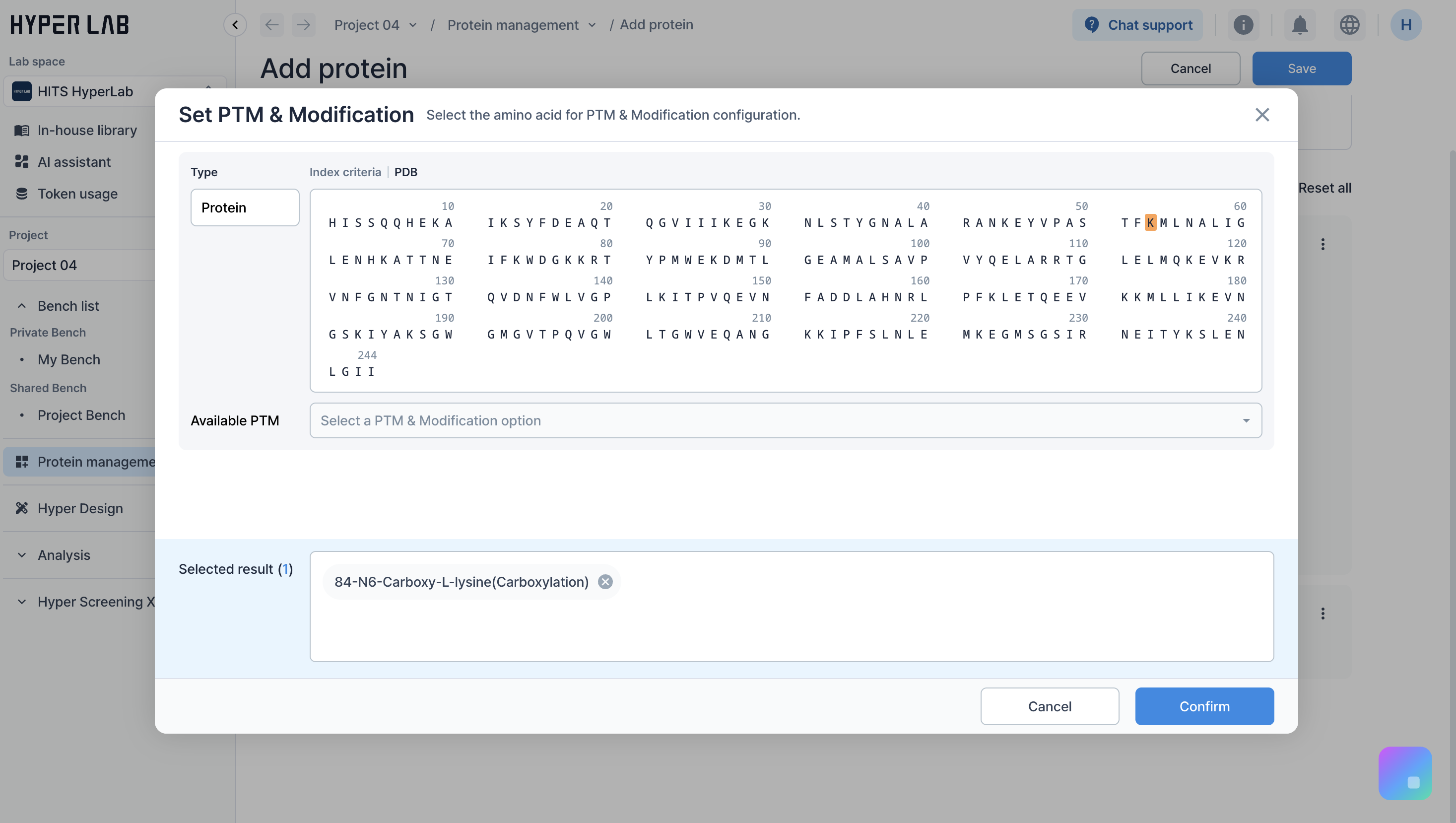
5. 필요에 따라 **PTM & Modification**을 설정할 수 있습니다.

   * Protein 타입 체인 하단에서\
     **PTM & Modification 설정**을 클릭합니다.
   * PTM을 설정할 **아미노산을 선택**합니다.
   * 제공되는 PTM 옵션 중 원하는 값을 선택합니다.
   * 선택 결과를 확인한 후 **확인** 버튼을 클릭합니다.

   <figure><img src="https://1649178184-files.gitbook.io/~/files/v0/b/gitbook-x-prod.appspot.com/o/spaces%2Fy5VfWhOSeLc5bLACn0p2%2Fuploads%2FhYu6F8JcRdFVu3OTxRNH%2Fimage.png?alt=media&amp;token=89781640-a521-425b-8f2b-f68457a37d2c" alt=""><figcaption></figcaption></figure>
6. 단백질 이름을 설정합니다.
7. **저장** 버튼을 클릭합니다.

단백질 등록이 완료됩니다.

> 계산이 완료된 후,\
> 등록한 단백질을 활성화해 AI 실험을 수행할 수 있습니다.